工业视觉检测软件 · WINDOWS
跟它说一句话,
检测流程就搭好了。
定位、测量、缺陷、读码读字、颜色、标定,一套做完。搭流程、改参数、问为什么判 NG,跟 AI 助手说就行;改完自动在全部样图上复核,OK / NG 仍由检测程序判。
- 90+视觉工具
- 66个示例项目
- CPU就能跑,含深度学习
算法全部自研 · 不需要显卡 · Windows 10 / 11 64 位
AI 助手 · 选配模块
像跟同事说话一样,搭检测、改参数、查原因
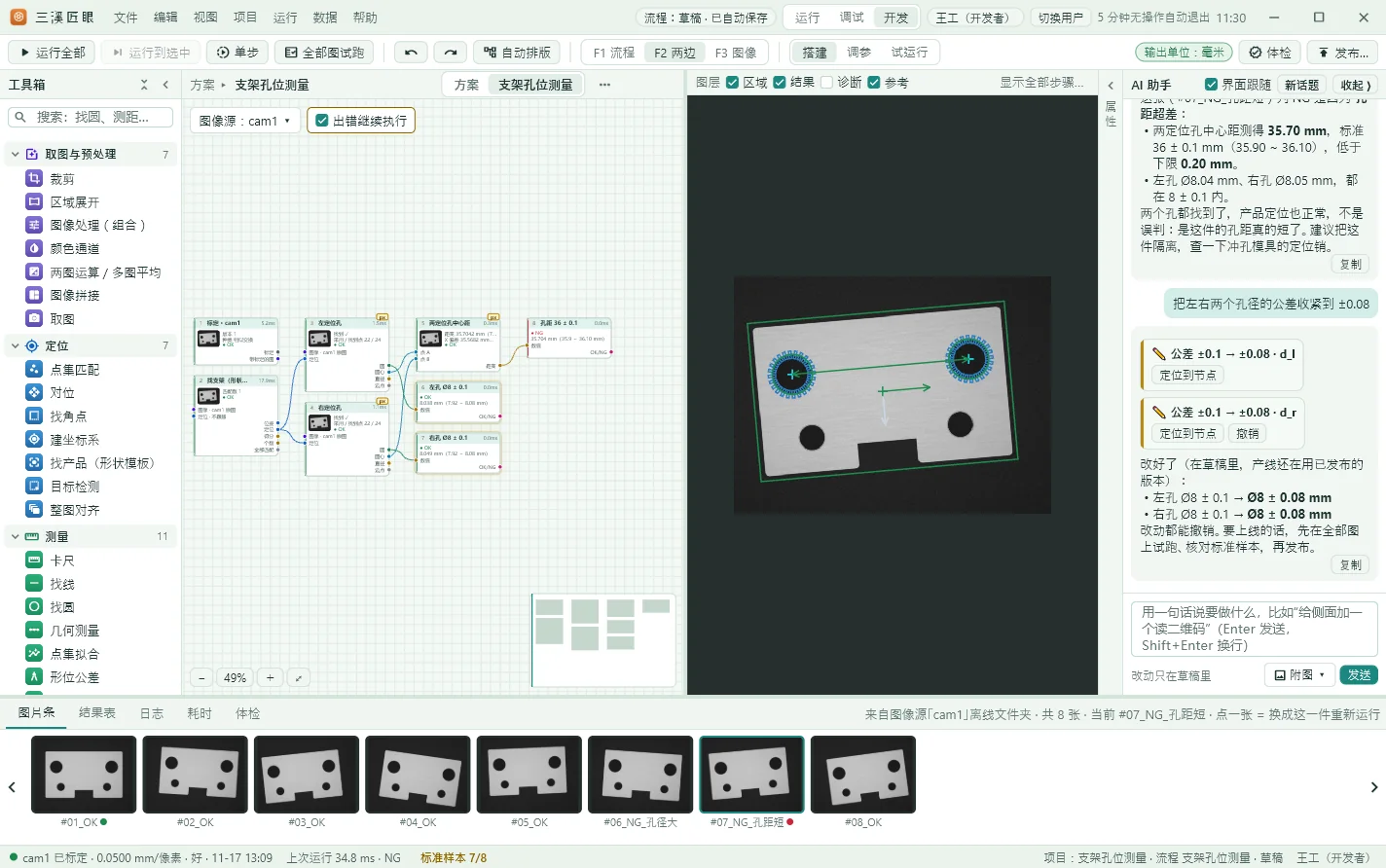
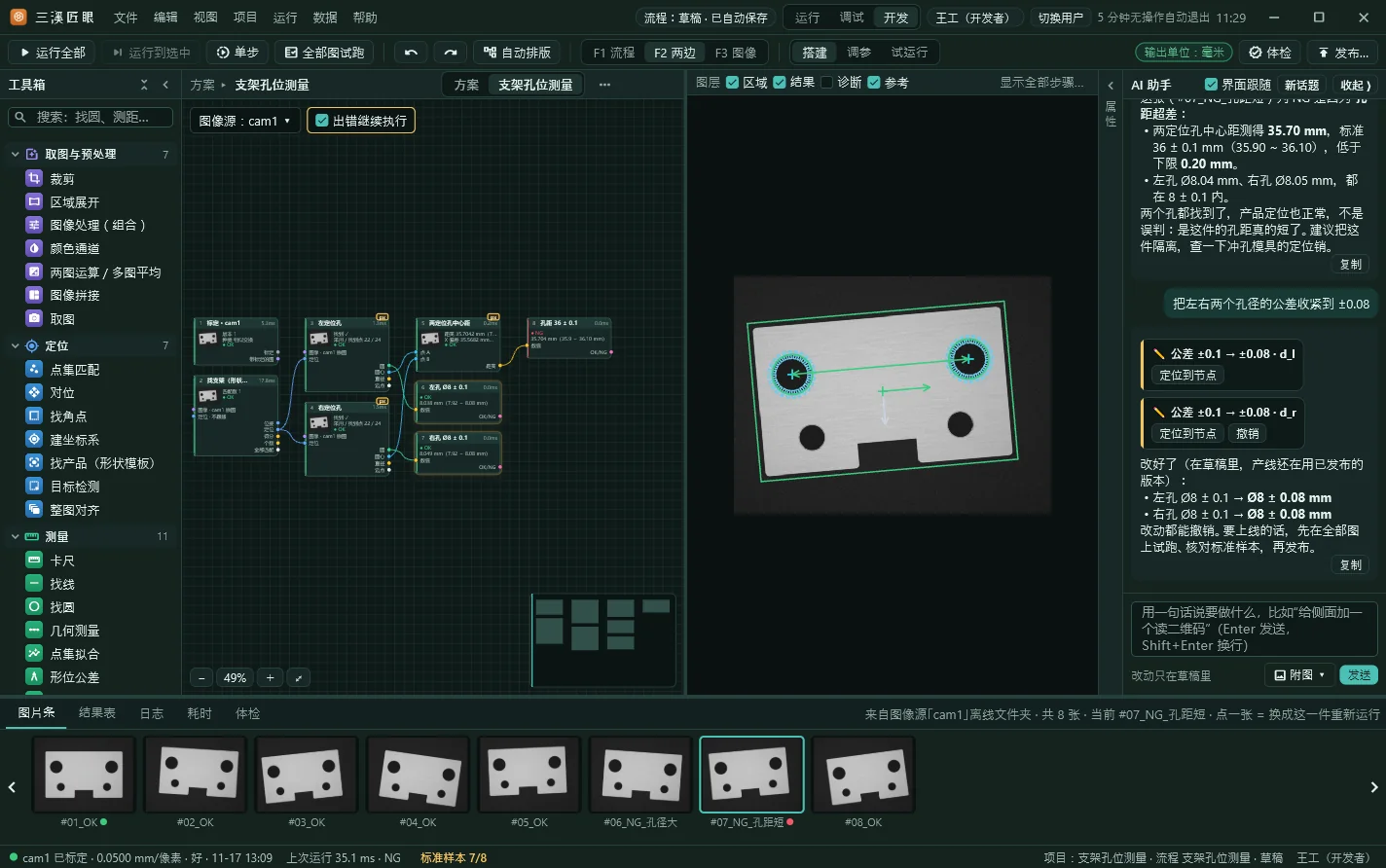
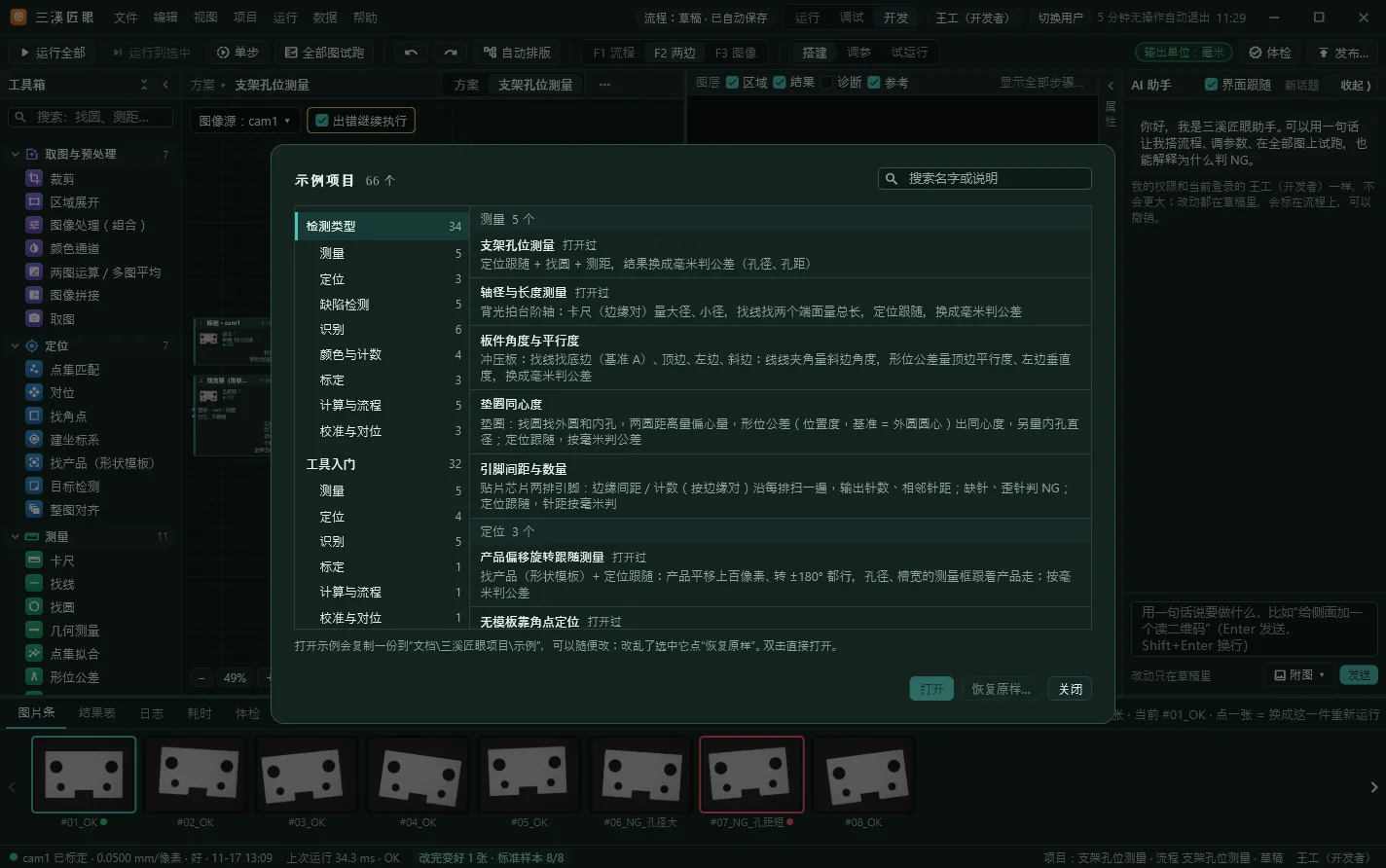
在开发界面右边的 AI 助手里,用平常说话的方式提需求,可以附图。它调用软件自己的操作去改流程、调参数,改完自动在全部样图上复核,把结果摆给你看。
- “这张为什么判 NG”
- “孔径公差收紧到 ±0.08”
- “给侧面加一个读二维码”
- “把找圆调得稳一点”
- 改完自动复核:只要动了流程,软件就在全部图上重跑一遍,告诉你几张 OK、哪几张不是,对不上让它重答。
- 权限跟人走:它能做的不超过当前登录的人;删除、发布这类操作先弹确认卡片,你点了才做。
- 每一步都能撤销:改动都记在流程上,处理中随时可以叫停。
- 不碰判定:OK / NG 永远由检测程序判;标准样本、开停产线、给设备发报文这些事它不代做。
- 也能用你自己的 AI 软件:本机支持 MCP 工具的 AI 桌面软件、编程工具一键接入,操作日志里记“外部 AI(代 某人)”。
这张为什么判 NG?
这张(#07_NG_孔距短)判 NG 是因为孔距超差:两定位孔中心距测得 35.70 mm,标准 36 ± 0.1 mm,低于下限 0.20 mm。左孔 Ø8.04、右孔 Ø8.05 都在 8 ± 0.1 内。两个孔都找到了,产品定位也正常,不是误判。
把左右两个孔径的公差收紧到 ±0.08
改好了(在草稿里,产线还在用已发布的版本):左孔、右孔 Ø8 ± 0.1 → Ø8 ± 0.08 mm。改动都能撤销。要上线的话,先在全部图上试跑、核对标准样本,再发布。
对话摘自示例项目“支架孔位测量”的实际运行,数字是软件实测的。
AI 助手要把你输入的文字、附带的图片和必要的项目内容发到你们自己设置的模型服务。不能外发的资料,不用它就行,管理员也可以关掉;不用 AI 助手时,三溪匠眼的检测完全在本机运行。
工具
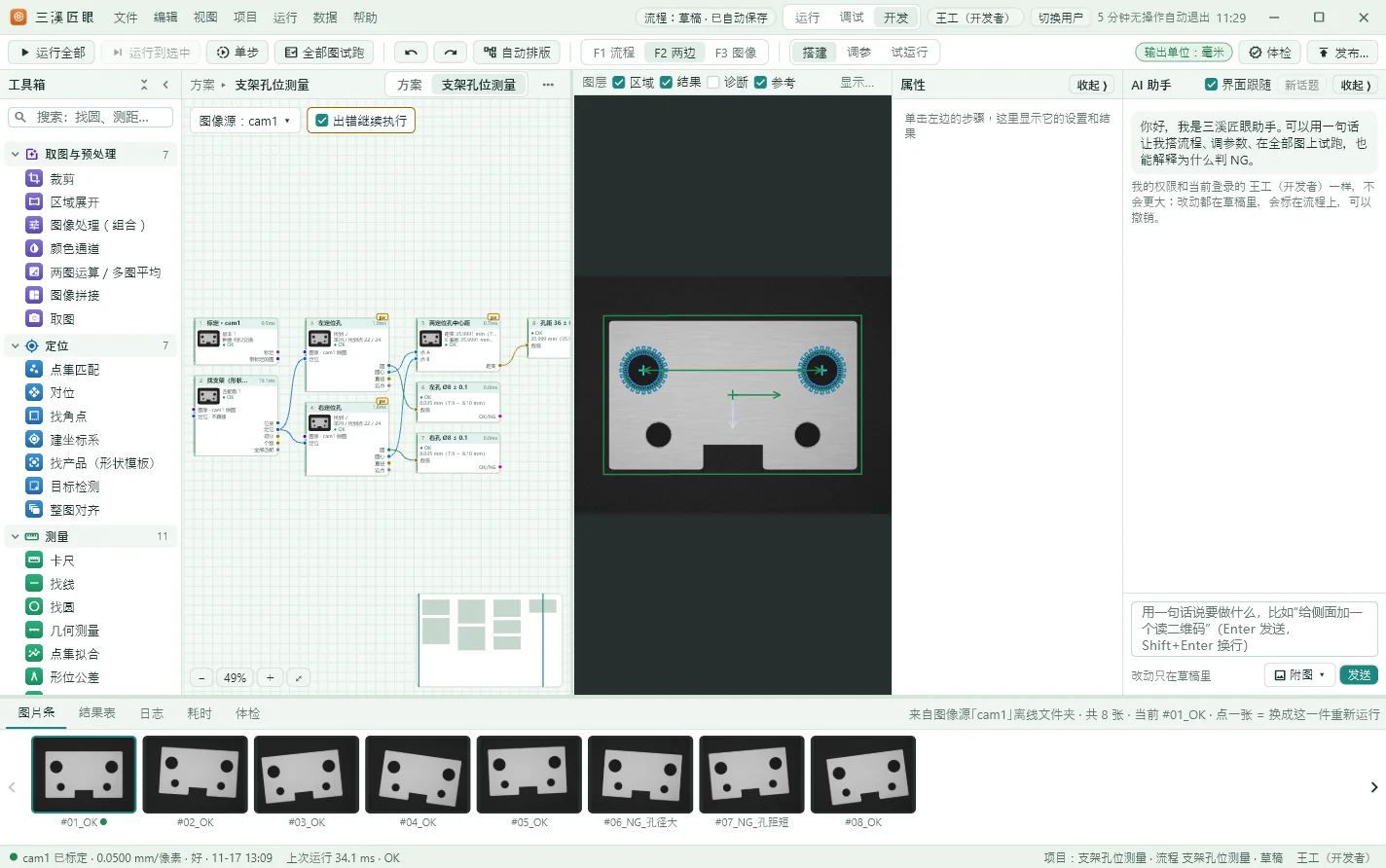
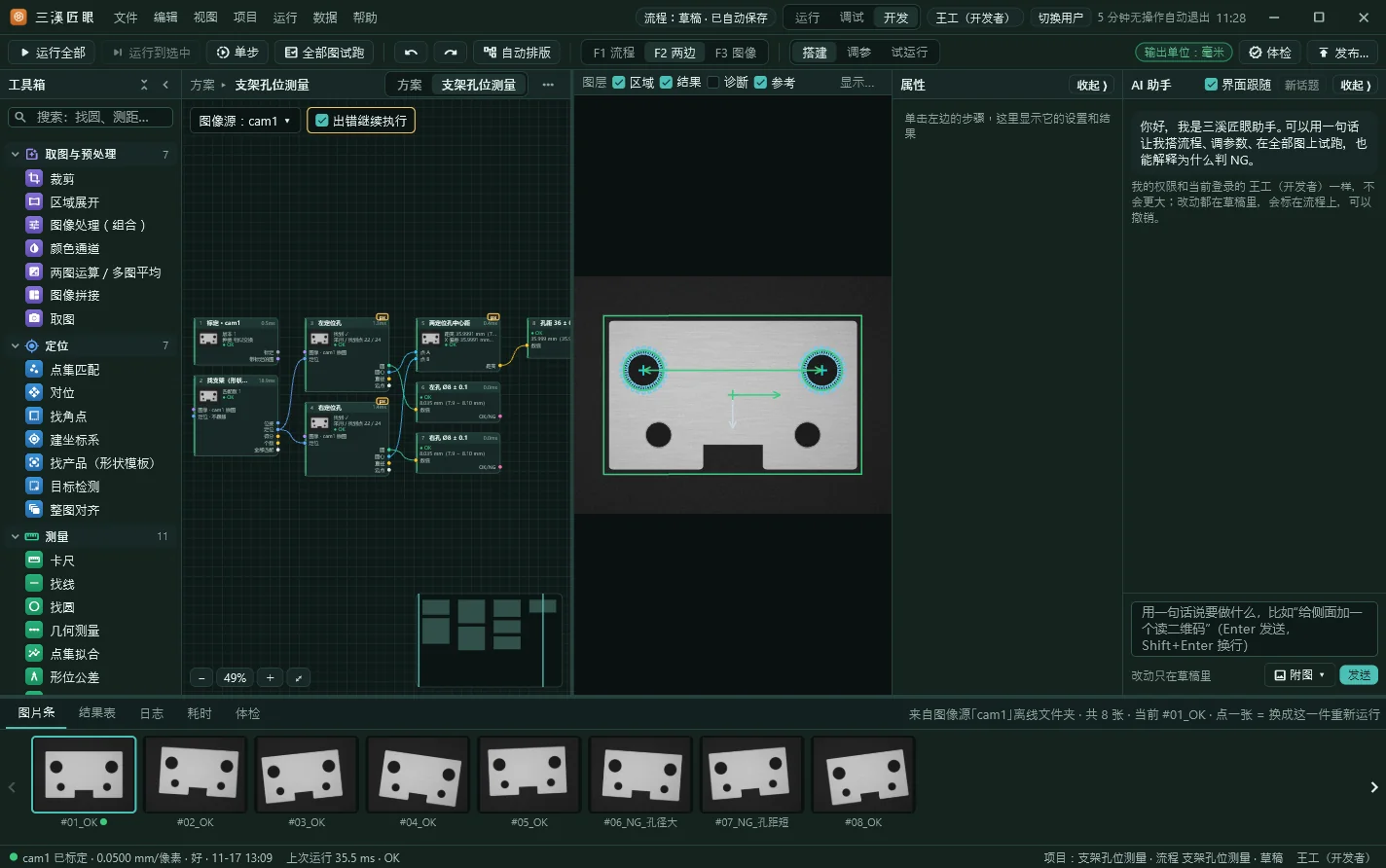
一个流程画布,接得起整条检测线
工具在画布上拖放连线,双击调参数,改动马上在图上看到、可以撤销。检测区域跟着产品平移、转动;标定后结果直接出毫米。
定位
找产品(任意角度、可选尺度)· 整图对齐 · 找角点 · 建坐标系 · 目标检测*
测量
卡尺 · 找线 · 找圆 · 同心度 · 夹角 · 形位公差
检测
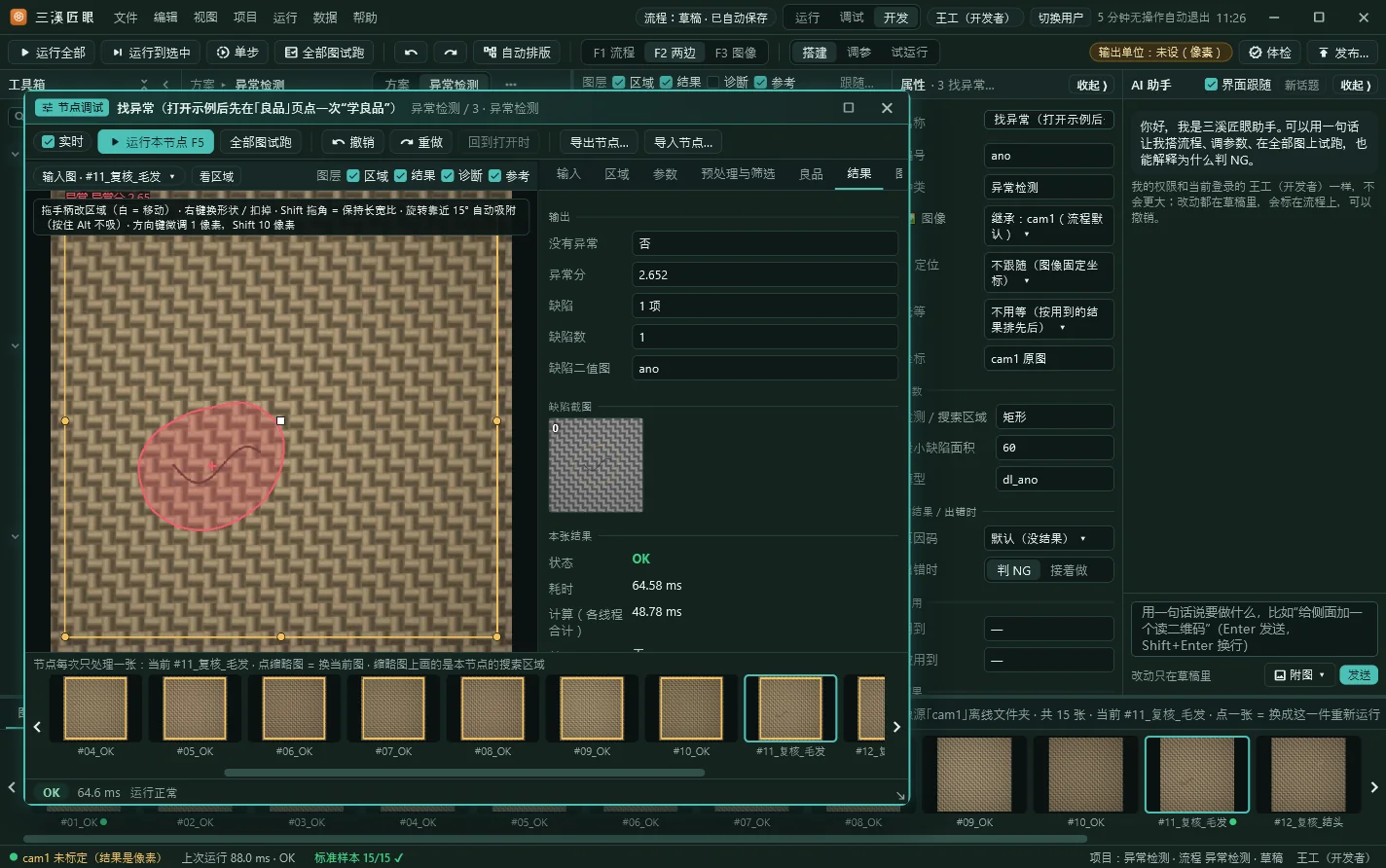
Blob · 金样比对 · 纹理缺陷 · 胶路 · 异常检测* · 缺陷分割*
识别
一维码 · QR · Data Matrix · PDF417 · 读字符 · 弯曲 / 圆环文字
标定
棋盘格 · 圆点板 · 九点 / N 点 · 旋转中心 · 直接出毫米
取图与预处理
多相机按件号配对 · 滤波 · 阴影校正 · 拼图 · 文字拉直
区域
矩形 · 圆环扇区 · 多边形 · 画笔 · 阵列 · 加减运算
流程
判定(带原因码)· 分支 · 循环重拍 · 汇总 · 脚本
标 * 的是深度学习选配工具。
增强策略
图不好的时候,软件自己找读法
反光、加工纹路、光照不均、明暗反转、色温漂移……以前要靠工程师一项项试预处理和参数。现在交给示教:
- 在几张样图上示教,告诉软件哪张该读出什么、该量多少、哪张是坏件;
- 软件把候选的预处理和参数逐个试一遍,只留比原来更好的;
- 选出的策略存进节点,产线上直接用,参数页里看得到、能再改。
读码、读字、测量、定位、缺陷、颜色都已接入。没示教过的节点,结果和原来逐张相同。
精度与速度
准到百分之一像素,快到毫秒级
下面的数字都是在合成图、模拟图或公开图集上实测的,测试条件写在每一项下面。普通工控机会比测试机慢一些;实际效果以你们的样品测试为准。
模板定位最大位置误差
合成图 200 次:随机平移、任意旋转、模糊、噪声、干扰物、15% 遮挡,200 次全部找到;角度最大误差 0.0012°
找产品,1600×1200 全角度
服务器 CPU 多线程;单线程约 34 ms
读码模拟压力集
6 种码、19 类退化共 3300 张;Data Matrix、PDF417、任意角度一维码的读对数高于常用开源读码库
| 深度学习(选配,只用 CPU) | 耗时 | 500 万像素 | 精度 |
|---|---|---|---|
| 异常检测(只需良品) | 40 ms | 56 ms | 公开工业异常检测图集 15 类,平均图像 AUROC 0.969 |
| 缺陷分割 | 23 ms | 37 ms | 二分 IoU 0.80 |
| 图像分类 | 3.2 ms | 11 ms | — |
| 目标检测 | 约 75 ms | — | 公开钢材表面缺陷图集 mAP50 0.713 |
| 深度读字符 | 16 ms | — | 合成喷码整行准确率 0.963 |
深度学习耗时:高端桌面 CPU 4 线程中位数,普通工控机约慢 1.5~2.5 倍。每个深度学习节点自带“验收”(按没参与训练的图给出漏检率上限)、“检出下限”(能稳定检出的最小缺陷)和“学习曲线”(还要不要继续标注)。
上产线
三种人,三个工作区
登录后默认进运行界面。操作员看不到参数,技术员只能动开放出来的那几项,搭流程留给开发者。一段时间没人操作,自动退回操作员。
操作员 · 运行
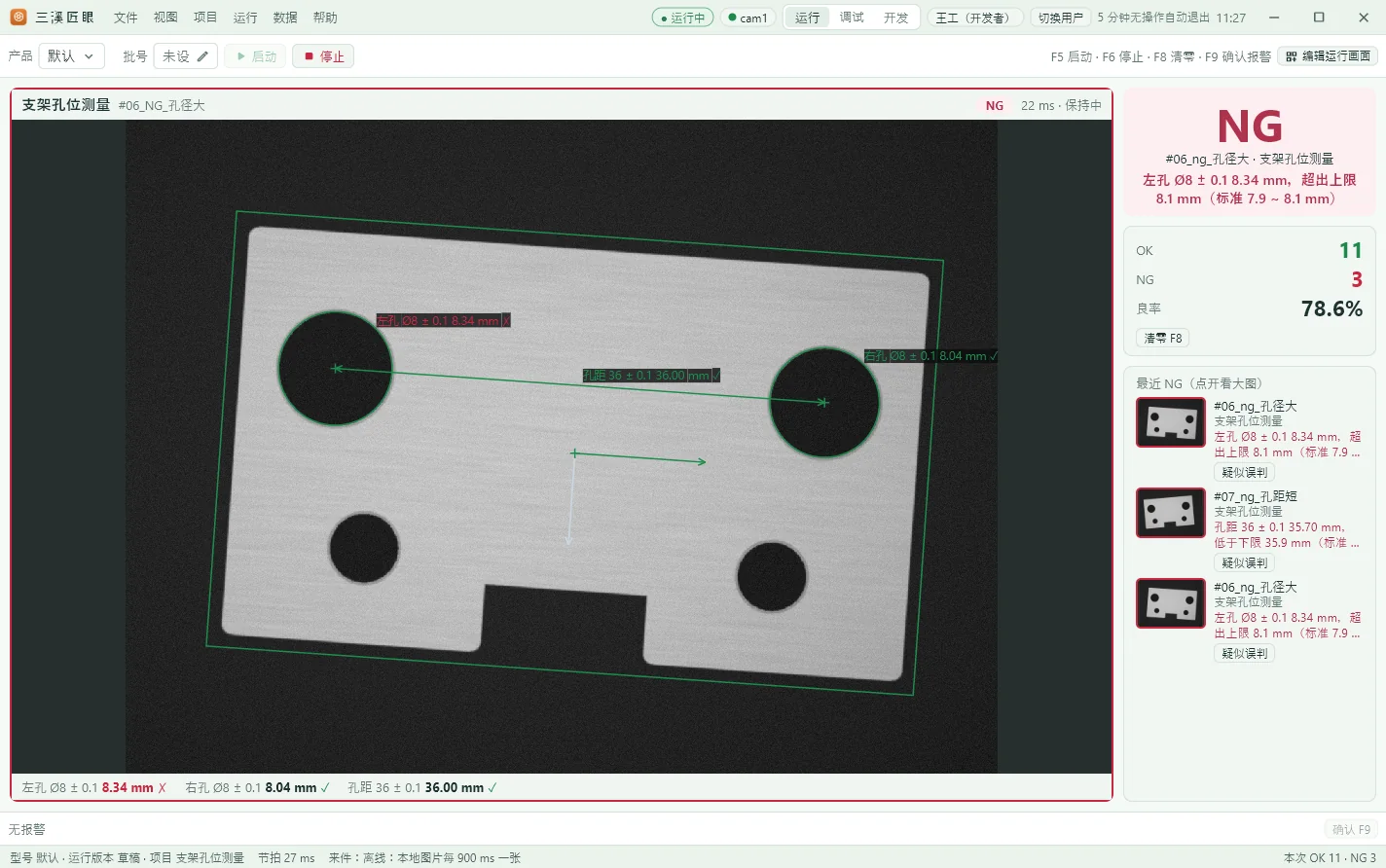
NG 原因写成人话
哪一项、测得多少、标准多少。觉得判错了,点一下“疑似误判”留给技术员。密码、PIN、刷卡都能登录。
技术员 · 调试
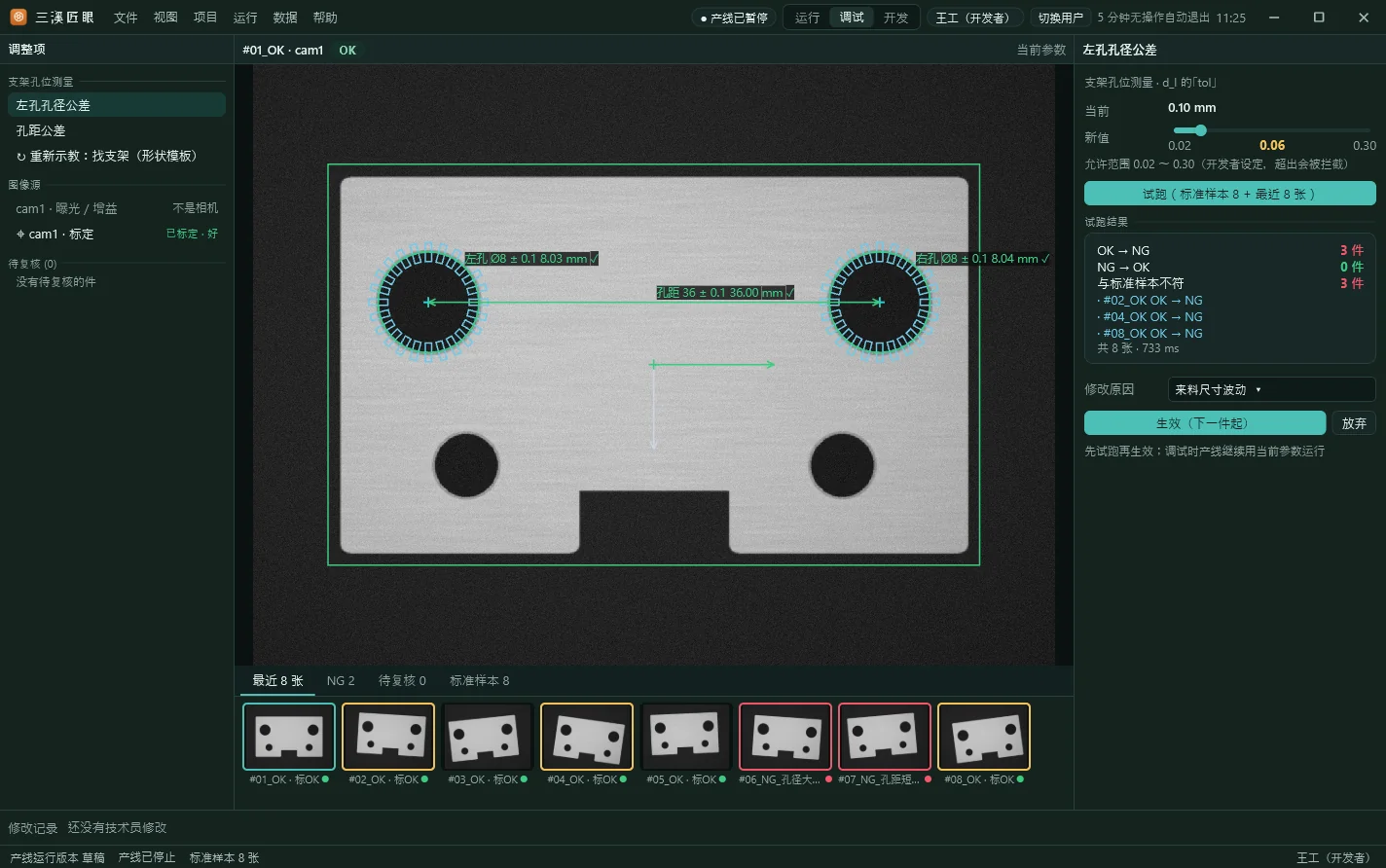
改参数之前,先看会影响哪些件
试跑列出 OK→NG、NG→OK 的件,确认才生效,调坏一键回退。只能调开发者开放的参数,流程动不了。
开发者 · 开发
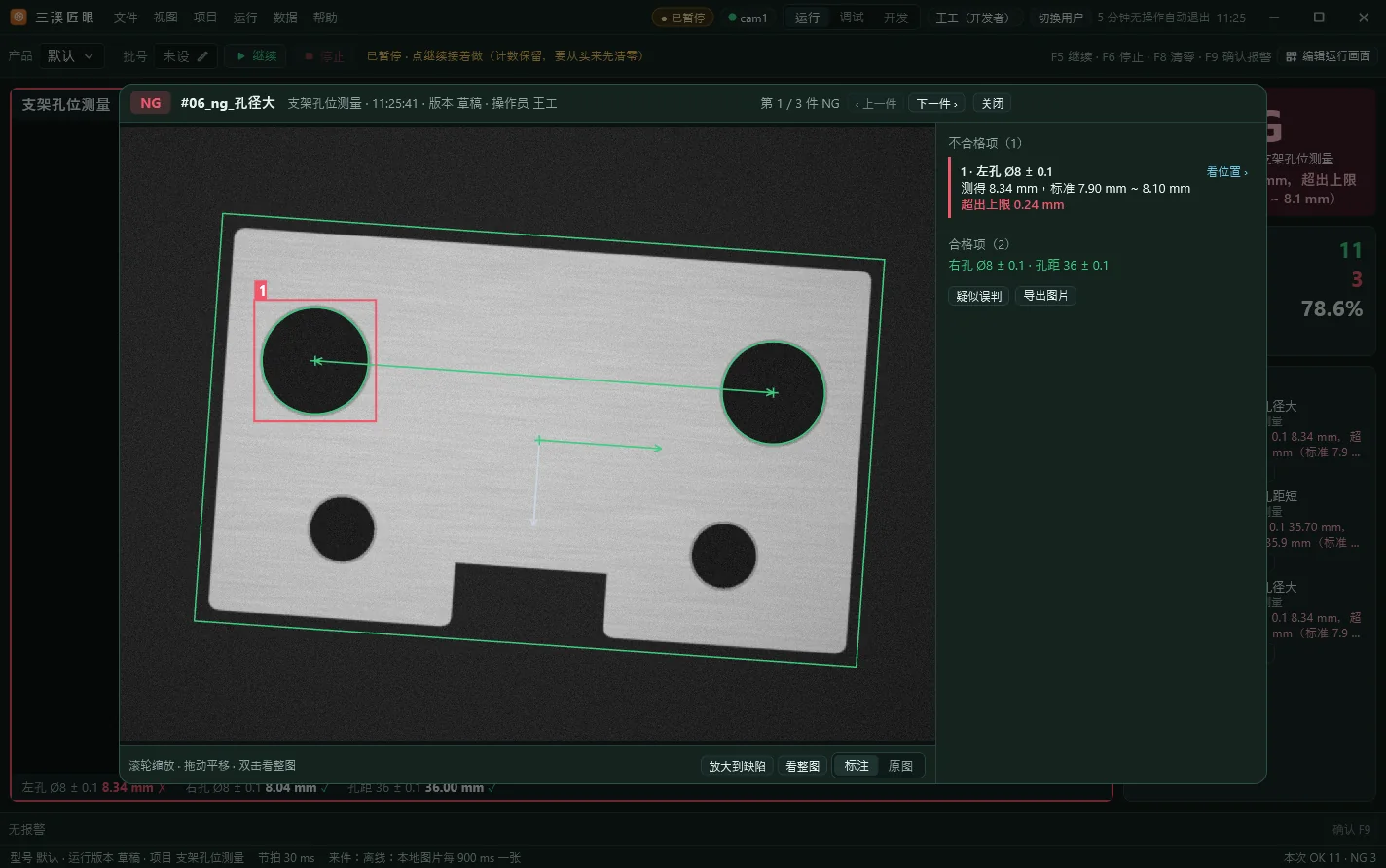
流程、图像、结果在同一屏
拖放连线,改参数图上马上出结果。产线只跑发布过的版本:发布前自动核对标准样本,每个版本都能恢复。
多相机、多流程
多个相机、多个流程并行,按件号配对;产品型号和批号可以在界面上换,也可以由 PLC 发报文换,在两件之间生效。
接得上现场设备
GenTL 标准工业相机、GigE Vision 网口相机;TCP、UDP、串口、Modbus TCP、MC 协议、S7、FINS;没有 PLC 也能用相机输出线或远程 IO 点灯。
数据和操作日志
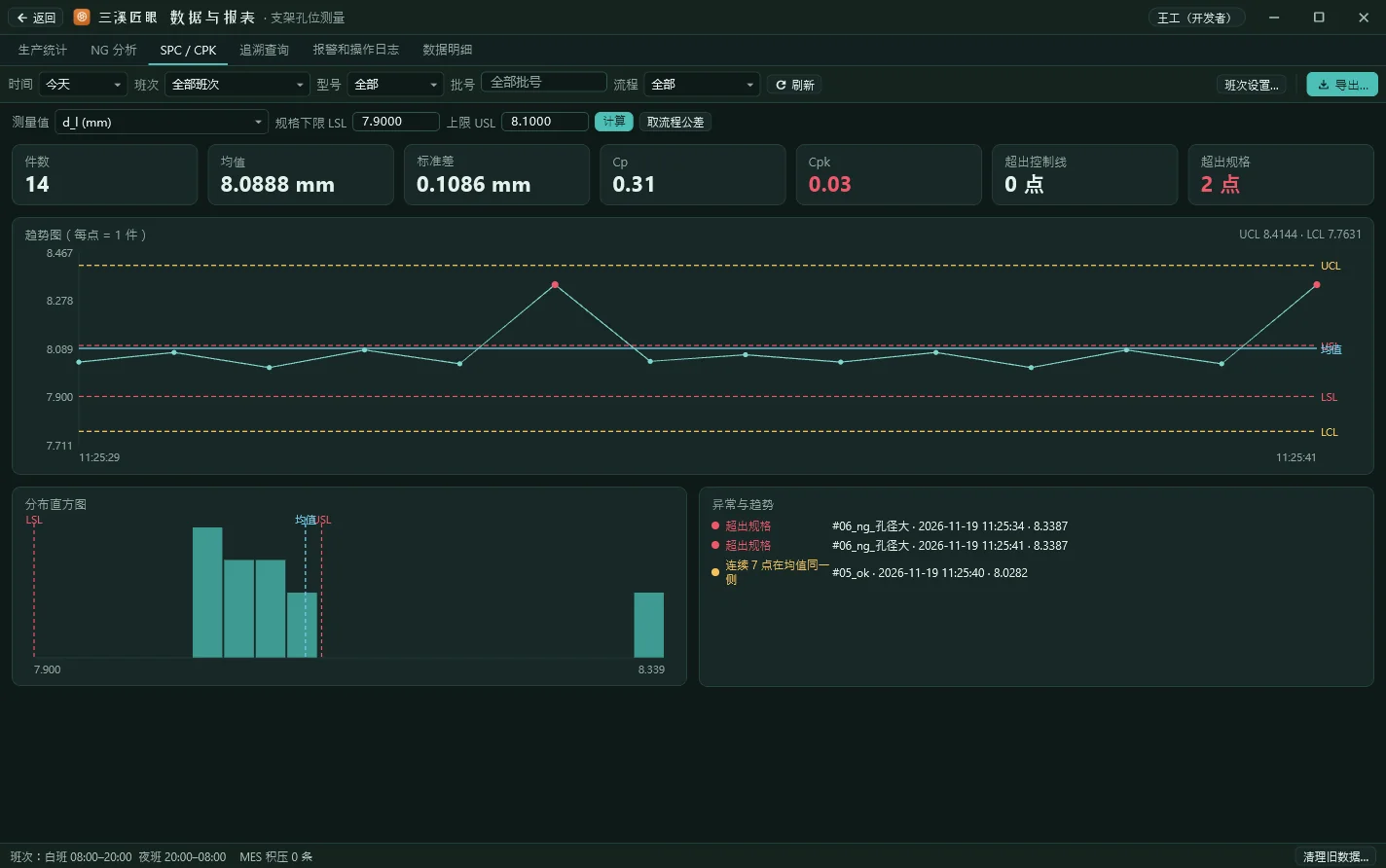
每件一条生产记录,SPC / CPK、Excel 导出、MES 上报。谁在什么时候改了什么、AI 代谁做了什么,都记在本机操作日志里,只能追加、可校验。
二次开发 · 选配模块
每个工具,都能在你的程序里单独调
- C 接口、C++ 封装、C#(.NET Framework 4.6.1 及以上、.NET 8 及以上)、Python。
- 每个工具一个参数类、一个结果类,带中文注释,编辑器里有提示。
- 两种用法:打开项目、送图、取结果;或者直接调单个工具。
- 和桌面程序同一套权限、撤销、历史记录。
using AIVision.Tools;
var img = AvImage.Load("part.png");

// 找圆
var c = Tools.FindCircle(img, new FindCircleParams {
    Center = new Point2(320, 240), Radius = 78, SearchLength = 30 });
Console.WriteLine(c.Circle);   // 圆心 (320.000, 240.000),半径 80.000

// 读码
Console.WriteLine(Tools.ReadCodes(img).Text);
试用与版本
先试 30 天,再按需要选
装好后第一次打开起,30 天内开发版和全部选配模块都能用。之后按工位的需要选运行版或开发版,再加选配模块。
运行版
给产线工位
- 运行界面、报表、SPC / CPK、Excel 导出、MES 上报
- 技术员调参、重教模板、重做标定
- 导入项目包、换型号、配相机和 PLC
- 全部基础工具,含读码、读字、标定
开发版
给搭方案的人
- 运行版的全部功能
- 开发界面:搭流程、改节点、发布版本
怎么购买
- 管理员在软件的“保护与授权”里复制本机申请码;
- 连同公司名称、要的版本和模块,写信到 support@threebrook.com,我们回复报价;
- 收到授权文件后在同一页导入。授权绑定电脑,换电脑时重新签发。
- 系统
- Windows 10 / 11,64 位
- 显卡
- 不需要;深度学习推理也只用 CPU,本机训练有显卡会更快
- 相机
- GenTL 标准工业相机、GigE Vision 网口相机
- 通讯
- TCP 客户端 / 服务端、UDP、串口、Modbus TCP、MC 协议(3E 帧)、S7、FINS
- 试用到期
- 仍能运行,但每次打开限 60 分钟,开发界面进不去
数据
图像和生产数据,留在你的电脑上
取图、检测、判定、报表都在你的电脑上完成。不检查更新、不发统计,我们不收集你的图像和检测数据。
模型服务由管理员设置,只在有人使用时发送内容,也可以整个关掉。密钥加密存在本机。
申请授权时发来的申请码,是三项硬件信息的哈希,只用来签发授权。
详见隐私政策。
本页数字均为在合成图、模拟图或公开图集上的实测结果,不代表在所有现场条件下的表现。实际效果以客户样品测试为准。