帮助
三溪匠眼使用帮助
从第一次打开、搭检测流程,到发布、生产运行、现场调试、报表、AI 助手和授权。完整的图文说明书随软件安装。
安装和第一次打开
- 运行安装包。可以选装三项:主程序(必装)、深度学习组件、说明书和示例项目。
- 软件没有预设账号。第一次打开时会弹出“设置管理员”:填管理员的名字和密码(至少 6 位,输两次),设好后直接以管理员身份登录。管理员密码请记好,忘了只能由另一个管理员重设。
- 管理员在“工具 › 用户管理”里给操作员、技术员、开发者建账号,登录方式可以是密码、PIN 码或刷卡。
软件平时以操作员身份打开。点右上角“切换用户”登录别的身份;5 分钟没有操作会自动退回操作员。
四种身份
| 身份 | 能做什么 | 默认工作区 |
|---|---|---|
| 操作员 | 启动 / 停止生产、看结果、看 NG 详情、标记疑似误判 | 运行 |
| 技术员 | 再加上:调开发者开放的参数、重新示教、标定、复核误判、查操作日志(不能改流程) | 调试 |
| 开发者 | 再加上:新建 / 编辑项目和检测流程、发布版本 | 开发 |
| 管理员 | 再加上:用户管理、AI 服务设置、外部 AI 连接、授权、导出操作日志 | 开发 |
运行版没有开发工作区,只能导入别处做好的项目来生产和调试;开发版三个工作区都有。
先看示例项目
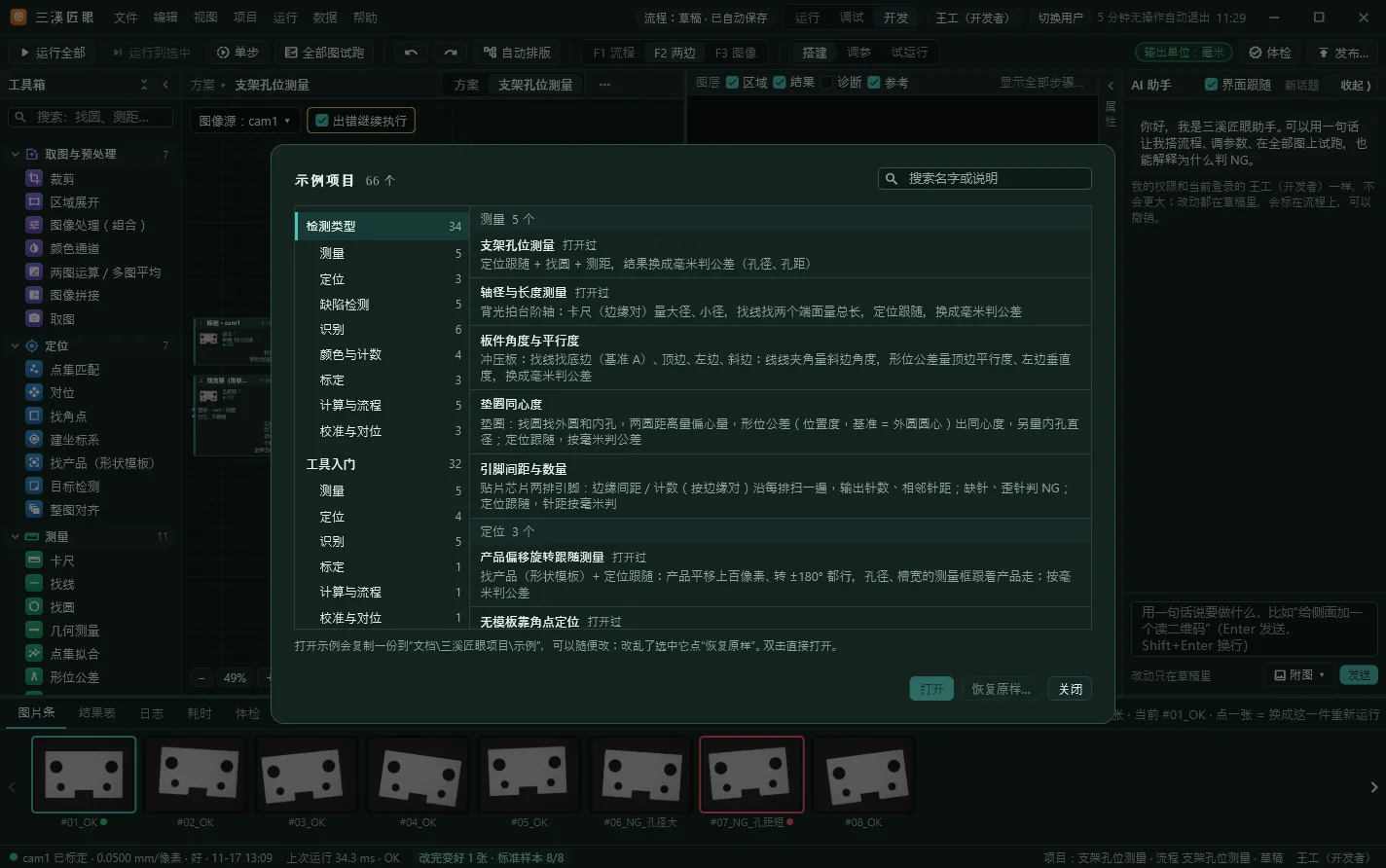
选装了“说明书和示例项目”时,第一次打开软件会把示例复制到“文档\三溪匠眼项目\示例”。从“文件 › 示例项目”打开,覆盖定位测量、缺陷检测、读码读字、颜色、计数等,一共 66 个,样图都逐张核对过。可以随便改着试,改乱了用“当前示例恢复原样…”。
搭一个检测流程
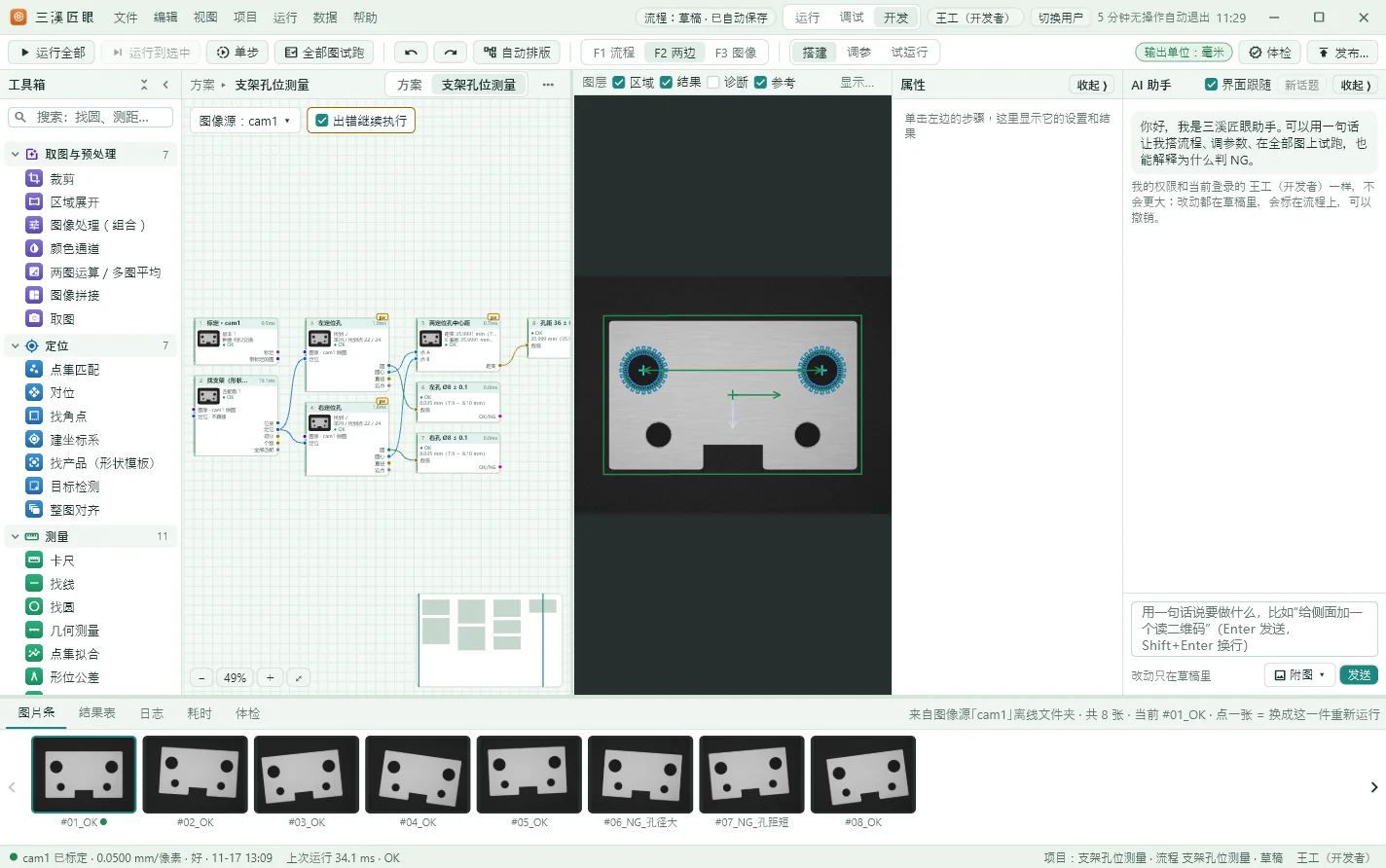
以“测孔径”为例(开发者):
- 新建项目:“文件 › 新建项目…”,填项目名称和位置。项目就是一个文件夹,图像源、流程、参数、判定、通讯都在里面。
- 设置图像源:调试时用图片文件夹或单张图片,上线时换成相机,流程不用改。
- 定位:从工具箱“定位”类把“找产品(形状模板)”拖到流程画布上,双击打开节点窗口,按向导示教:选一张端正清晰的图 → 框出产品 → 在全部图上试找,都找到了再点“生效”。
- 测量:从“测量”类拖入“找圆”。它自动跟随前面的“找产品”,产品移动、转动时区域跟着走。
- 判定:拖入“判定(公差)”,把“找圆”的“圆”输出口拖到判定的“数值”输入口,在弹出的菜单里选“直径”,再在属性栏填标准值和公差。
- 运行:点“运行全部”在当前图上跑整个流程;点下方图片条里的其他图换图再跑。每个节点右上角显示 OK / NG。
改了参数立即生效,Ctrl+Z 撤销、Ctrl+Y 重做。
增强策略
图不好读、不好找时,在节点窗口的“增强策略”页里加几张样图,点“示教”。软件会在这些图上试遍候选的预处理和参数,选出效果最好的一条存进节点,产线运行时直接用。读码、读字、测量、定位、缺陷、颜色都支持。没示教过的节点,结果和原来一样。
发布与版本
- 开发时改的是草稿,怎么改都不影响产线;产线只运行“已发布”的版本。
- 标准样本是标过 OK / NG 的图。发布前软件在全部标准样本上核对一遍,对得上才发布;有对不上的会列出来,确实要发时可以“仍然发布”,会留下记录。
- 发布时写清楚这次改了什么。以后要退回旧版本,在版本列表里点那一行的“恢复”。
生产运行
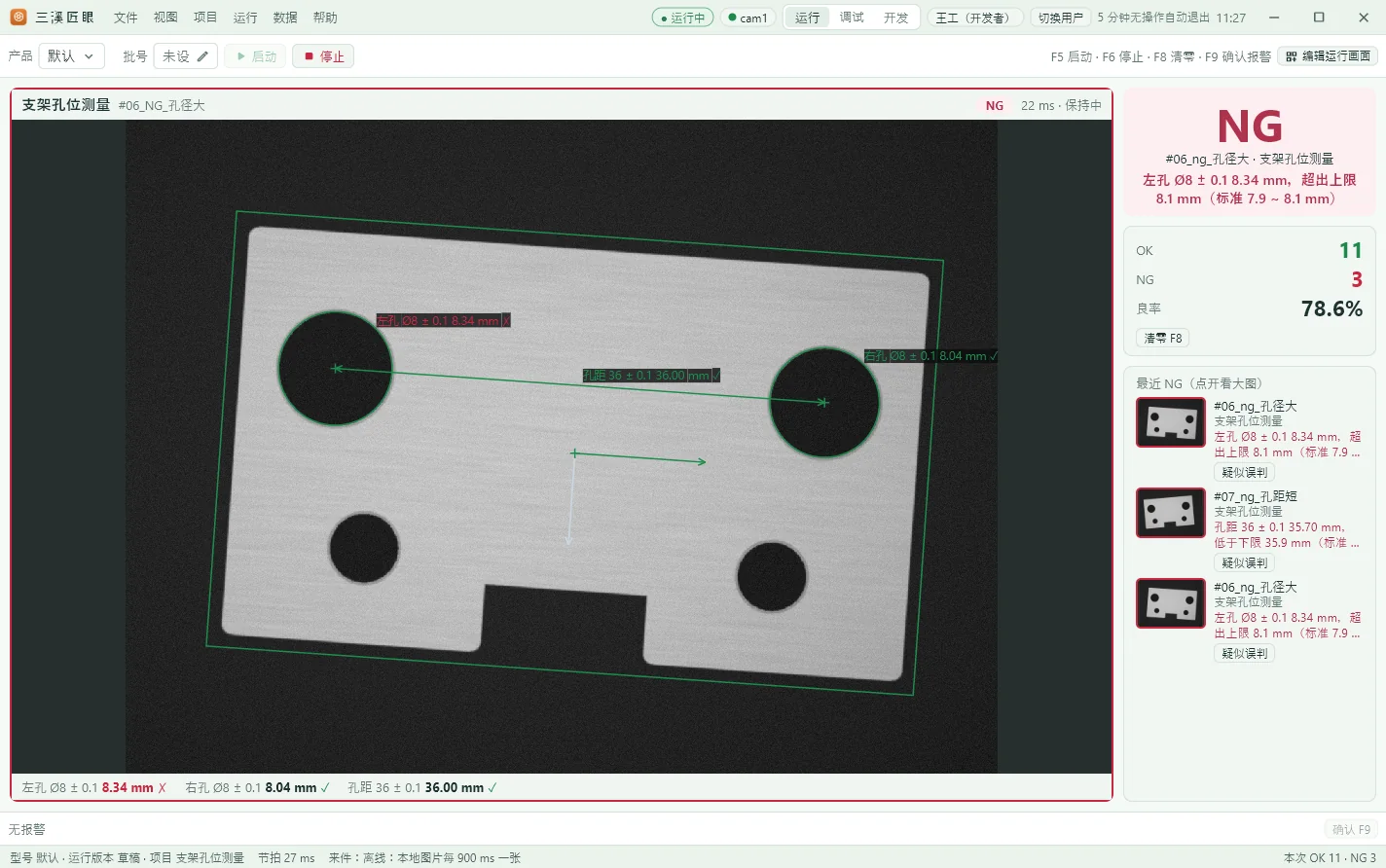
- 操作员在运行界面生产:F5 启动 / 继续,F6 停止,F8 计数清零,F9 确认报警。
- 每个流程一格,显示最近一件的图、判定和测量值;右边是计数、良率和最近的 NG。点 NG 缩略图看详情:哪一项、测得多少、标准多少。觉得判错了,标“疑似误判”交给技术员复核。
- 工具栏“产品”下拉换型号,“批号”点开填批号;上位机 / PLC 也能发报文换。换型在两件之间生效。
- 没有 PLC 的工位可以直接用相机的输出线或远程 IO 模块点 OK / NG 灯、三色灯、开关光源,用按钮或光电开关触发检测。在“项目 › 通讯”里“+ 添加 IO 设备”,每个输出点都能先“开 / 关 / 脉冲”测试接线。
现场调试(技术员)
技术员只能调开发者开放的参数,不能改流程:
- 切到“调试”工作区,左边选一个调整项,右边拖动改值。
- 点“试跑”,在标准样本和最近的图上跑一遍,看有几件从 OK 变 NG、从 NG 变 OK。
- 满意再点“生效”:软件先在标准样本上核对,通过后生成一个小版本,产线下一件起用。
- 改坏了在底部“修改记录”里“回退”。
数据与报表
每一件都有生产记录:时间、流程、判定、原因、测量值、图片、操作员、版本。在“数据 › 数据与报表”里按时间、班次、型号、批号、流程筛选,看生产统计、NG 原因、测量值的 SPC / CPK,导出 Excel;也可以按项目里的设置上报 MES。
谁、什么时候、做了什么,都记在操作日志里,只能追加、不能改,带“校验完整性”。技术员以上可以查看,管理员可以导出 CSV。默认保存 3 年。
AI 助手
需要 AI 助手模块。管理员先在“AI 服务设置”里选择模型服务,填地址和密钥。
- 在开发界面右边的 AI 助手里用一句话说需求,可以附图,例如“孔径改成 128±3”“给侧面加一个读二维码”“这张为什么判 NG”。Ctrl+K 也能直接问。
- 它调用软件自己的操作去改流程,改完软件自动在全部图上复核;删除流程、发布这类操作要你点确认;所有改动都能撤销,处理中可以点“停止”。
- 它的权限不超过当前登录的人。标准样本、开停产线、给设备发报文、导入导出、导入授权这些事它不代做;OK / NG 永远由检测程序判定。
使用 AI 助手时,你输入的文字、附带的图片和必要的项目内容会发到你们设置的模型服务。不能外发的资料请不要用它,或由管理员关闭,见隐私政策。
用自己的 AI 软件
除了内置的 AI 助手,也可以让这台电脑上支持 MCP 工具的 AI 桌面软件、编程工具来操作三溪匠眼:
- 管理员在“工具 › 外部 AI 连接…”里勾上“允许外部 AI 连进来”,点“复制配置”,粘贴到那个 AI 软件的工具配置里,重开它。
- 第一次连进来时三溪匠眼会问“允许这次 / 总是允许这个程序 / 拒绝”;不认识的程序就拒绝。
- 它按当前登录的人的权限做事,记录里写“外部 AI(代 某人)”;删除、发布要你在三溪匠眼里点确认。标题栏显示“外部 AI 已连接”,点开可以断开。
试用与授权
- 试用:第一次打开起 30 天全功能(开发版加全部选配模块),顶上提示剩余天数。
- 试用到期:仍能运行,但每次打开只能运行 60 分钟,开发界面进不去。
- 申请授权:管理员在“保护与授权”里复制本机申请码,连同公司名称、要的版本(运行版 / 开发版)和模块(深度学习、二次开发 SDK、AI 助手)发到 support@threebrook.com。收到授权文件后,在同一页导入。
- 到期提醒:有到期日的授权,到期前 30 天开始提醒;到期后 7 天宽限期照常运行,之后只能查看。“停止”和“确认报警”任何时候都能用。
- 换电脑、重装系统:授权绑定电脑。换电脑或重装系统后,把新的申请码发给我们重新签发。
备份、升级、卸载
- 项目就是一个文件夹,生产记录也在里面。请定期备份整个项目文件夹,升级前一定要备份。
- 升级:直接运行新版本安装包覆盖安装。
- 卸载:在 Windows“设置 › 应用”里卸载“三溪匠眼”。
还有问题
写信到 support@threebrook.com,说一下 Windows 版本、三溪匠眼版本、遇到的情况。需要附图时,请不要发送涉及客户保密的图像。